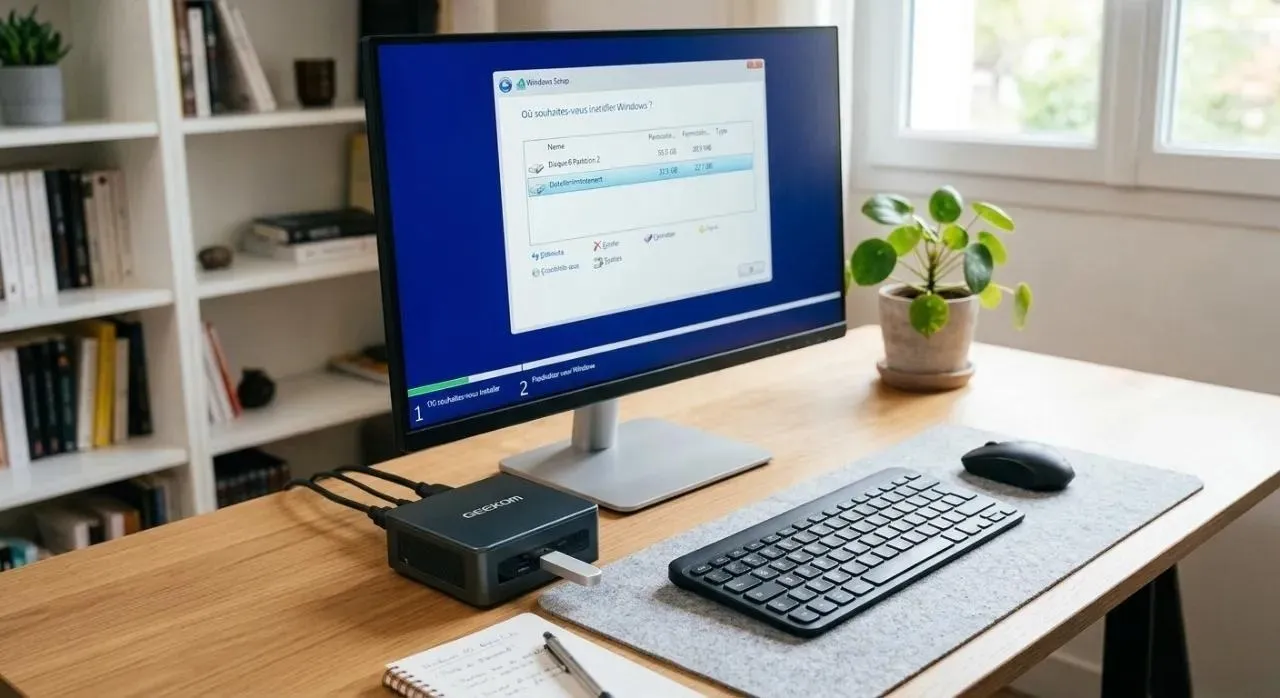























« Data error (cyclic redundancy check) » — ou, sur un Windows en français, « Erreur de données (contrôle de redondance cyclique) ». Ce message s’affiche au moment où vous copiez un fichier volumineux, installez un jeu ou ouvrez une archive ZIP. Frustrant, certes. Concrètement, votre ordinateur signale une erreur CRC lorsque les données reçues ne correspondent pas à celles qu’il s’attendait à lire. Le message peut sembler inquiétant, mais il s’agit en réalité d’un mécanisme courant de protection contre la corruption des données. Dans ce guide, nous passons en revue les causes des erreurs CRC, les méthodes pour les corriger sans risque, et les situations où le remplacement du disque de stockage s’impose.
Qu’est-ce qu’une erreur CRC ?
Le contrôle de redondance cyclique (Cyclic Redundancy Check, ou CRC) est un code de détection d’erreurs utilisé par les réseaux numériques et les périphériques de stockage pour repérer toute modification accidentelle des données brutes. Une courte valeur de contrôle — le CRC — est ajoutée à chaque fichier lors de sa création ou de son envoi. Plus tard, quand vous ouvrez ou copiez ce fichier, le système recalcule le CRC. Si la nouvelle valeur ne correspond pas à la valeur d’origine, Windows interrompt l’opération et affiche une erreur CRC, ce qui vous évite d’exploiter des données corrompues. Pour approfondir le fonctionnement mathématique du procédé, vous pouvez consulter l’article Wikipédia consacré au contrôle de redondance cyclique, ou la page de définition de TechTarget (en anglais).
Les symptômes typiques d’une erreur CRC
Une erreur CRC ne se manifeste pas toujours de la même façon : tout dépend de l’opération en cours. Voici les messages que vous pouvez rencontrer :
- « Erreur de données (contrôle de redondance cyclique) » — ou « Data error (cyclic redundancy check) » en anglais
- « Le fichier ou le répertoire est endommagé et illisible. »
- « Impossible de copier : erreur de données CRC »
- « Erreur CRC » ou « CRC failed » dans WinRAR ou 7-Zip
- « Disk read error » au démarrage de Windows
Au-delà des messages d’erreur, d’autres signes doivent vous alerter : un disque illisible ou des fichiers qui refusent de s’ouvrir ou de se copier, des installations qui s’interrompent en cours de route, l’Explorateur Windows qui se fige à l’ouverture d’un dossier précis, voire un écran bleu (BSOD) accompagné de codes d’arrêt liés au NTFS.
Les 9 causes les plus fréquentes d’une erreur CRC
Secteurs défectueux sur un disque dur endommagé
Sur les disques durs mécaniques (HDD) vieillissants, les erreurs CRC résultent souvent de l’usure mécanique, d’un choc physique ou de l’accumulation de secteurs défectueux au fil du temps. Si la tête de lecture/écriture ne parvient pas à lire correctement un secteur d’un disque dur endommagé, le contrôle CRC échoue. Un logiciel de diagnostic vous permettra de le vérifier en consultant l’attribut SMART 05, le nombre de secteurs réalloués (Reallocated Sectors Count).
Problèmes liés aux SSD
Les disques SSD ne comportent aucune pièce mobile, mais ils ne sont pas à l’abri des erreurs CRC pour autant. Dans leur cas, la cause est rarement physique : il s’agit le plus souvent d’un bug de firmware, de cellules de mémoire flash NAND usées ou d’une défaillance du contrôleur.
Téléchargements corrompus
Il arrive que le matériel soit en parfait état, mais que le fichier lui-même soit endommagé. Un téléchargement incomplet, une corruption côté serveur ou un transfert interrompu peuvent provoquer des erreurs de données CRC sur Steam, Epic Games, ou lors du téléchargement d’images ISO de Windows 11 et d’archives ZIP/RAR. Pour vérifier l’intégrité d’un fichier, utilisez un outil de somme de contrôle MD5 ou SHA-256, comme CertUtil ou 7-Zip.
Câbles et connexions défectueux
Une mauvaise connexion physique peut altérer les données en transit. Le risque est particulièrement élevé avec un disque externe USB, un SSD portable ou une clé USB reliés par un câble dont le blindage est abîmé. À l’intérieur d’un PC de bureau, un câble SATA mal enfoncé ou plié est également une source classique de problèmes, tout comme un disque externe haut débit mal connecté en Thunderbolt ou en USB4.
Mémoire RAM instable ou défaillante
Avant d’être écrites sur le disque, les données transitent par la mémoire vive (RAM) de votre système. Une barrette de RAM défectueuse peut donc corrompre les données pendant ce transit — et provoquer une incohérence CRC lors de la lecture ultérieure du fichier.
Corruption du système de fichiers
Une erreur logique peut également faire échouer le contrôle CRC : erreurs dans les métadonnées NTFS, arrêt brutal ou coupure de courant pendant une écriture, éjection incorrecte d’un disque (en particulier les périphériques USB), ou encore corruption de la Master File Table (MFT) — auquel cas de nombreux fichiers peuvent devenir illisibles d’un coup.
Dégradation des supports optiques
À la lecture d’un vieux CD, DVD ou disque Blu-ray, des erreurs CRC peuvent apparaître à cause de rayures, de traces ou du « disc rot », c’est-à-dire la dégradation physique de la couche de données.
Surchauffe et throttling thermique
Un disque installé dans un boîtier exigu qui chauffe trop peut voir ses données se corrompre. Le point mérite une attention particulière sur les mini PC dépourvus d’une bonne circulation d’air ou refroidis passivement. Pour surveiller la température de vos disques, des programmes comme HWiNFO64 ou CrystalDiskInfo font très bien l’affaire.
Malwares et ransomwares
Certains logiciels malveillants modifient délibérément les en-têtes de fichiers, ce qui déclenche des erreurs CRC. De même, un ransomware qui ne chiffre qu’une partie des fichiers peut générer des incohérences CRC. Un indice permet de distinguer ce cas d’une erreur CRC d’origine matérielle : le problème touche simultanément plusieurs types de fichiers différents.
Comment corriger une erreur CRC, étape par étape
Réparations logicielles rapides (sûres et immédiates)
Retélécharger et vérifier le fichier endommagé
Si l’erreur ne concerne qu’un seul jeu ou fichier téléchargé, c’est très probablement le fichier qui est en cause. Supprimez-le, videz le cache de votre navigateur ou de votre launcher, puis relancez le téléchargement. Pour les jeux Steam ou Epic, utilisez la fonction « Vérifier l’intégrité des fichiers du jeu ».
Lancer la vérification d’erreurs de Windows
Windows 10 et Windows 11 intègrent un outil capable de réparer les petites erreurs du système de fichiers. Dans l’Explorateur de fichiers, faites un clic droit sur le disque concerné et choisissez Propriétés. Rendez-vous ensuite dans l’onglet Outils et cliquez sur « Vérifier » dans la section « Vérification des erreurs ». Laissez-vous ensuite guider pour analyser et réparer le disque.
Réparer les fichiers système avec SFC et DISM
Si les erreurs CRC touchent des fichiers essentiels de Windows, ouvrez l’invite de commandes en tant qu’administrateur et exécutez
sfc /scannow.
Si cela ne suffit pas, réparez l’image Windows avec la commande
DISM /Online /Cleanup-Image /RestoreHealth.
La documentation Microsoft Learn détaille le fonctionnement de ces deux utilitaires si vous souhaitez aller plus loin.
Dépannage matériel et stockage avancé
Contrôler et rebrancher les connexions physiques
Éteignez votre PC, débranchez-le du secteur et ouvrez le boîtier. Déconnectez les câbles SATA (données et alimentation) du disque et de la carte mère, puis rebranchez-les fermement. S’il s’agit d’un disque externe USB, essayez un autre câble ou un autre port.
Examiner les données SMART pour évaluer l’état du disque
Pour évaluer la santé de votre disque, appuyez-vous sur des outils de diagnostic éprouvés comme CrystalDiskInfo, Samsung Magician ou Crucial Storage Executive.
| Attribut | Nom | Ce qu’il indique |
|---|---|---|
| 05 | Nombre de secteurs réalloués (Reallocated Sectors Count) | Des secteurs défectueux ont déjà été remplacés |
| C5 | Secteurs en attente de réallocation (Current Pending Sector Count) | Des secteurs instables sont sous surveillance |
| BB | Secteurs incorrigibles (Uncorrectable Sector Count) |
Des données n’ont pas pu être lues ni corrigées |
Si ces compteurs sont élevés ou en augmentation, le disque est en difficulté.
Exécuter CHKDSK depuis l’invite de commandes (avec précaution)
Une fois vos données sauvegardées, vous pouvez procéder à une réparation plus poussée. Ouvrez l’invite de commandes en tant qu’administrateur et tapez
chkdsk X: /f /r
(remplacez X par la lettre de votre disque). En plus de corriger les erreurs du système de fichiers, la commande tentera de récupérer les données lisibles des secteurs défectueux. Attention : l’opération peut durer plusieurs heures.
Tester la mémoire RAM
L’outil Diagnostic de mémoire intégré à Windows, ou un programme tiers comme MemTest86, permet de détecter les défauts de votre RAM. En cas d’erreurs, il faudra réinstaller les barrettes correctement — ou remplacer le module défaillant.
Récupérer les données et remplacer le disque
Si CHKDSK ne parvient pas à corriger un problème physique, cessez immédiatement d’utiliser le disque. Lancez la récupération de données à l’aide d’un logiciel spécialisé ou faites appel à un service professionnel, puis remplacez le disque.
À lire aussi : Migration de Données de PC : Procédures Sûres et Points Clés
Une erreur CRC signifie-t-elle que mon SSD ou mon disque dur est en train de lâcher ?
Pas systématiquement. Il faut distinguer les erreurs ponctuelles (câble défectueux, téléchargement corrompu) des erreurs matérielles persistantes. Certains signaux annoncent toutefois une panne imminente. Sur un SSD, un bug de firmware ou une connexion mal établie est plus souvent en cause qu’une défaillance de la NAND. Sur un disque dur mécanique, une erreur CRC pointe plus probablement vers une usure mécanique. Dans tous les cas, la règle reste la même : sauvegardez immédiatement, diagnostiquez, et remplacez le disque s’il s’avère endommagé.
Le cas particulier des mini PC
Les mini PC reposent sur les mêmes interfaces de stockage que les tours classiques — SSD NVMe au format M.2 et SATA — et sont donc exposés aux mêmes erreurs CRC. Leur format compact ajoute toutefois deux points de vigilance. D’une part, un boîtier réduit monte plus vite en température : sous forte chaleur, le contrôleur d’un SSD peut devenir temporairement instable et générer des erreurs d’écriture.
D’autre part, sur les modèles à double emplacement de stockage (un M.2 NVMe et un second en SATA, comme sur un GEEKOM GT1 Mega par exemple), une nappe SATA mal enclenchée après l’ajout d’un disque suffit à déclencher des erreurs CRC. Enfin, si vous branchez un disque externe USB4 ou Thunderbolt 4, privilégiez un câble de qualité à large bande passante pour éviter les pertes de signal.
Comment prévenir les erreurs CRC
Mieux vaut prévenir que guérir. Éjectez toujours vos disques externes en toute sécurité avant de les débrancher. Reliez votre PC à une multiprise parafoudre ou à un onduleur (UPS) pour protéger vos données en cas de coupure de courant. Veillez à la bonne ventilation de votre système pour éviter le throttling thermique, et appliquez la règle de sauvegarde 3-2-1 — trois copies de vos données, sur deux supports différents, dont une hors site — une pratique également recommandée par l’ANSSI pour se prémunir contre les pertes de données et les ransomwares.
Questions fréquentes sur les erreurs CRC
Un SSD défectueux peut-il provoquer des erreurs CRC ?
Oui. Un SSD ne peut ni se rayer ni se casser puisqu’il ne contient aucune pièce mobile. En revanche, une défaillance de la mémoire flash NAND, une panne du contrôleur ou un bug de firmware peuvent corrompre les données et déclencher des erreurs CRC.
Une erreur CRC est-elle le signe d’un virus ou d’un malware ?
C’est possible. Un ransomware qui chiffre des fichiers peut provoquer des incohérences CRC, et certains malwares modifient délibérément les en-têtes de fichiers. Cela dit, un problème matériel ou un câble défectueux reste une cause bien plus probable.
Quelle est la différence entre une erreur CRC et un secteur défectueux ?
Un secteur défectueux est une zone du disque de stockage où un défaut matériel ou logiciel empêche l’écriture ou la lecture fiable des données. Lorsque le système tente de lire ce secteur et constate que les données sont endommagées, c’est là qu’il affiche une erreur de données CRC.
Windows peut-il réparer automatiquement toutes les erreurs CRC ?
Non. Les outils Windows comme CHKDSK ne corrigent que les erreurs logiques du système de fichiers et isolent les secteurs défectueux. Ils ne peuvent ni réparer des dommages matériels ni restaurer par magie des données définitivement corrompues.
Faut-il remplacer son disque dur dès la première erreur CRC ?
Pas nécessairement. Une erreur CRC isolée peut venir d’un téléchargement raté ou d’un câble mal branché. Sauvegardez néanmoins vos données sans attendre et vérifiez l’état SMART du disque. Si les outils de diagnostic montrent une dégradation, remplacez-le.
Les erreurs CRC touchent-elles différemment les SSD NVMe et les disques SATA ?
L’erreur est identique, mais son origine diffère. Sur un SSD NVMe, une erreur CRC est plus probablement liée à un throttling thermique sévère, à un contrôleur défaillant ou à un module M.2 mal enclenché. Sur un disque dur SATA, elle traduit généralement une usure mécanique.
Protégez vos données et votre matériel
Les erreurs CRC vous alertent immédiatement dès que des données corrompues entrent en jeu. Une fois la cause identifiée — câble défectueux, téléchargement corrompu ou disque en fin de vie —, vous pouvez régler le problème sans perdre vos fichiers. Et si vous recherchez un système fiable, bien refroidi et capable d’exploiter les stockages rapides d’aujourd’hui dans un encombrement minimal, découvrez la gamme de mini PC GEEKOM.